Wondershare UniConverter
综合介绍
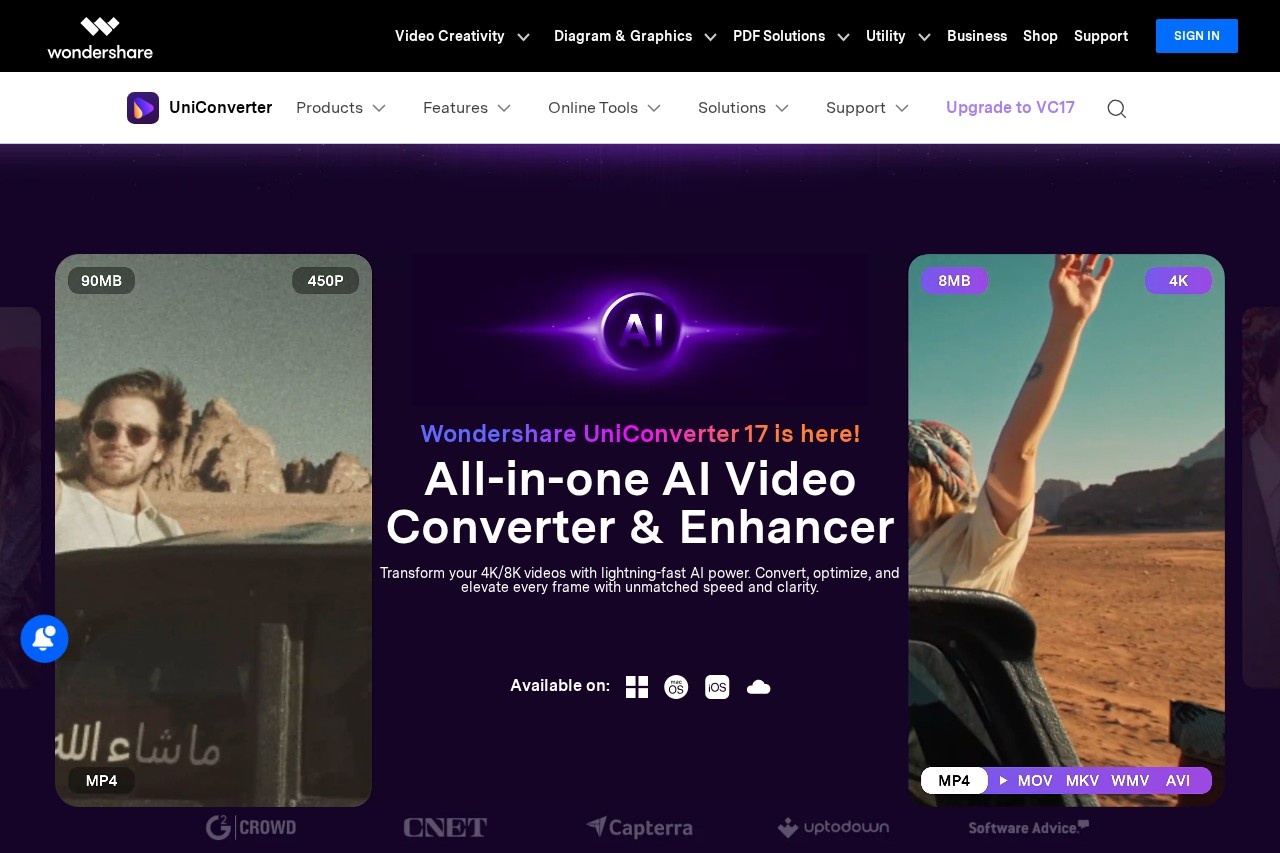
Wondershare UniConverter是一款专业的视频处理工具。它能快速转换4K/8K HDR视频格式,还能提升视频质量。这款软件支持压缩大视频文件,保持高清画质的同时减小体积。它具备屏幕录制功能,可以捕捉电脑屏幕上的任何内容。无论是专业人士还是普通用户,都能用它轻松处理视频。
功能列表
- "4K/8K HDR视频转换":支持1000多种视频格式互转
- "视频增强":提升老旧视频的画质和清晰度
- "智能压缩":减小视频体积而不损失画质
- "屏幕录制":录制高清屏幕视频和音频
- "批量处理":同时转换多个视频文件
- "DVD刻录":将视频文件刻录到DVD光盘
使用帮助
安装流程
首先访问Wondershare官网下载UniConverter安装包。运行安装程序,按照向导提示完成安装。安装完成后启动软件,可以选择购买许可证或试用免费版本。
视频转换操作
点击主界面"转换"按钮添加视频文件。在输出格式列表中选择目标格式。设置视频质量和分辨率参数。点击"转换全部"按钮开始处理。转换完成后文件会保存在指定文件夹。
视频增强功能
导入需要处理的视频文件。点击"工具箱"选择"视频增强"。调整锐度、降噪、色彩等参数。预览效果满意后点击"应用"保存。
视频压缩操作
添加大体积视频文件。选择"压缩"功能。拖动滑块设置压缩比例。实时预览压缩后效果。确认后开始压缩处理。
屏幕录制功能
点击"屏幕录制"按钮。选择录制区域和音频源。设置帧率和质量参数。点击红色录制按钮开始。按停止键结束录制。
批量处理技巧
在文件区按住Ctrl键多选文件。统一设置输出格式和参数。批量转换可以节省大量时间。处理进度会在界面实时显示。
产品特色
一站式解决所有视频处理需求,从转换到编辑再到分享。
适用人群
- 视频创作者:需要频繁转换和优化视频质量
- 自媒体运营者:处理大量视频素材
- 普通用户:想简单编辑家庭视频
- 教育工作者:制作教学视频材料
应用场景
- 视频格式转换:将手机视频转换为适合社交媒体分享的格式
- 老旧视频修复:提升老电影或家庭录像的画质
- 大视频压缩:减小视频体积便于邮件发送
- 屏幕操作录制:制作软件使用教程视频
常见问题
- 转换速度慢怎么办?
检查电脑配置是否达标,关闭其他占用资源的程序 - 转换后画质变差怎么办?
在设置中选择更高画质选项,或使用无损转换模式 - 软件无法启动怎么处理?
尝试重新安装最新版本,确保系统满足最低要求 - 批量处理出错怎么解决?
检查文件路径是否含特殊字符,文件名不要太长